Работа за ноутбуком без боли в шее: 4 аксессуара и один навык
Почему подставка без внешней клавиатуры не помогает и что настроить за полчаса
1. Почему ноутбук — это всегда наклон головы
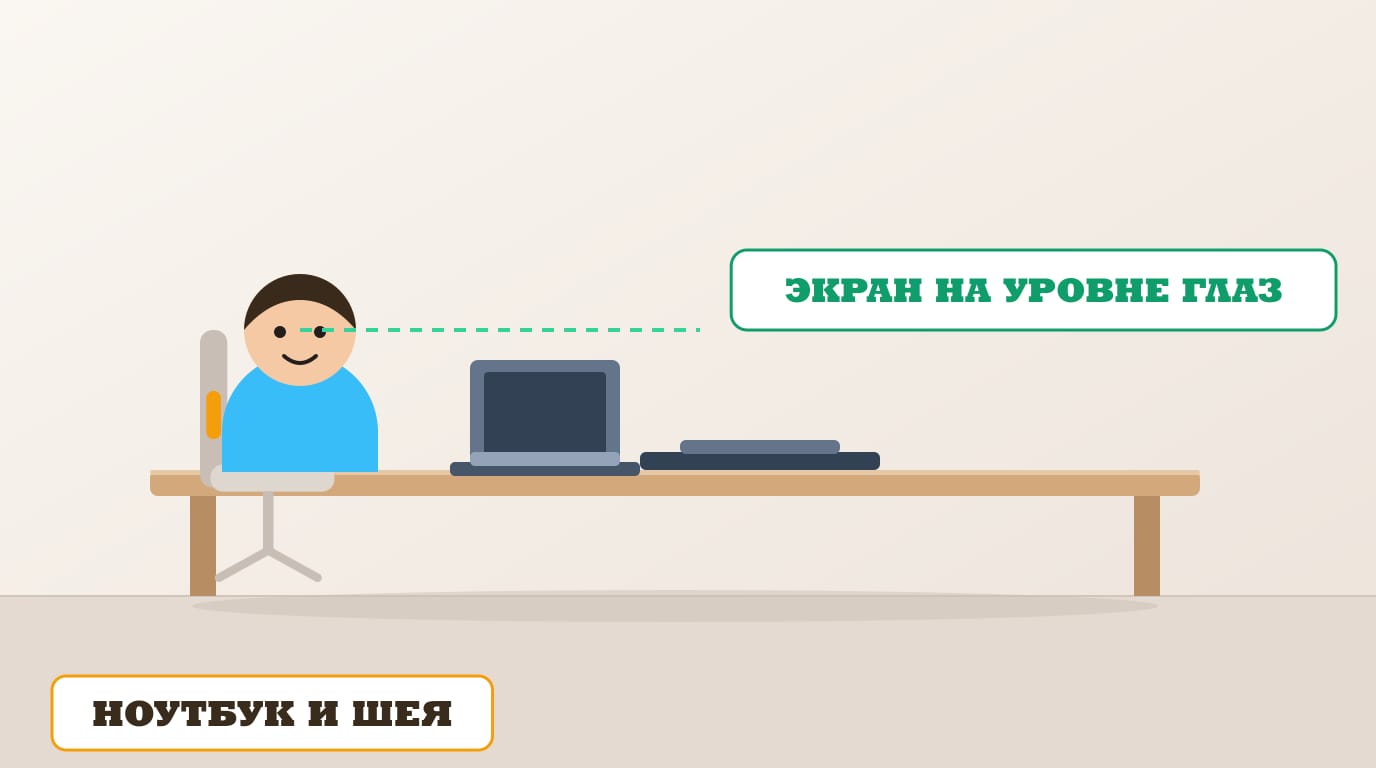
У ноутбука экран и клавиатура — одна деталь. Всё, что удобно для рук, оказывается низко для глаз, и наоборот. Если поставить ноутбук так, чтобы верхняя треть экрана была на уровне глаз, клавиатура уезжает на 15–20 см выше локтей: плечи поднимаются, предплечья висят, и через час ноет уже не шея, а трапеция.
Обратный вариант привычнее: ноутбук на столе, руки удобно, а голова наклонена вперёд. Сколько именно — зависит от высоты стола и вашего роста, но при работе на ноутбуке за обычным столом наклон почти всегда есть. В биомеханических оценках наклон головы в 15° примерно удваивает нагрузку на шейный отдел по сравнению с нейтральным положением, а на 30° — утраивает. Это не измерение на конкретном человеке, а расчёт: чем дальше голова от вертикали, тем больше рычаг.
Важно и второе: наклон редко живёт один. За ним подтягивается округление спины, потом подставка из подручного — стопка книг под ноутбук, потом привычка работать на диване с ноутбуком на коленях. Через две недели болит не «где-то», а конкретно между лопатками и в основании черепа.
Поэтому задача формулируется не «купить подставку», а «развести экран и руки по разным высотам». Дальше — четыре аксессуара, каждый закрывает свою часть этой задачи, и один навык, который связывает их вместе.
2. Аксессуар первый: подставка под экран
Подставка поднимает ноутбук так, чтобы верхняя треть экрана оказалась на уровне глаз. Для большинства людей за обычным столом это подъём на 15–20 см: экран ноутбука сам по себе ниже, чем кажется, пока не сядешь ровно.
Что проверить в карточке перед покупкой:
- Высоту и её диапазон. Складные подставки дают 3–4 положения, у некоторых верхнее — как раз нужные 15 см. Если верхняя ступень ниже 10 см, для высокого стола её не хватит.
- Устойчивость. Ноутбук на подставке печатает, то есть давит на клавиатуру. Тонкие алюминиевые модели с резиновыми ножками держат нормально, пластиковые «качели» — нет.
- Габариты. Подставка под 17 дюймов на 13-дюймовом ноутбуке — это лишние 10 см столешницы, которых дома обычно нет.
- Охлаждение. Открытая задняя часть и зазор под корпусом лучше, чем сплошная полка вплотную к столу: при работе на подставке ноутбук греется меньше, чем на коленях, но хуже, чем на голом столе, если подставка перекрывает вентиляцию.
В каталоге есть два разных решения под разные сценарии. Складная MOFT Adhesive — про мобильность: тонкая наклейка-подставка, которая живёт на крышке ноутбука и открывается за секунду, удобна в поездке и в кафе, но высота фиксированная и «правильной» для стола может не оказаться. Алюминиевая UGreen LP339 — про стационарное место: несколько положений, жёсткая конструкция, подходит для 13–17 дюймов. Если ноутбук стоит на столе постоянно, вторая честнее.
Главное ограничение подставки: она поднимает экран и не опускает руки. Об этом — следующий пункт, и он важнее самой подставки.
3. Аксессуар второй: внешняя клавиатура
Подставка без внешней клавиатуры не работает — это самая частая ошибка. Человек покупает подставку, поднимает ноутбук, а печатать продолжает на его клавиатуре: локти уходят вверх, плечи поднимаются к ушам, и шея получает новую нагрузку вместо старой. Через неделю подставка уезжает в ящик.
Правило простое: экран — на уровне глаз, клавиатура — на уровне локтей. Локти при этом висят свободно, плечи опущены, предплечья параллельны полу. Если стол слишком высокий для этого, помогает не наклон, а подставка под ноги или кресло ниже — про это есть отдельный разбор.
Что купить:
- Компактную клавиатуру без цифрового блока — она короче, и мышь оказывается ближе к корпусу, а не за тридевять земель. Для ноутбука это важнее, чем механика переключателей.
- Мышь в размер руки, а не «самая дешёвая». При работе на ноутбуке кисть часто висит на ребре — от этого и тянет запястье.
- USB-хаб на два-три порта, чтобы клавиатура и мышь не занимали единственный разъём ноутбука.
Если бюджет ограничен, порядок трат такой: сначала внешняя клавиатура и мышь, потом подставка. Клавиатура без подставки всё равно улучшает посадку — вы перестаёте тянуться к экрану. Подставка без клавиатуры не улучшает ничего.
4. Аксессуар третий: кронштейн вместо подставки
Подставка занимает место на столе и не даёт положить ноутбук в стороне. Кронштейн на струбцине поднимает ноутбук над столешницей: под ним освобождается 15–20 см, куда уходит клавиатура, а сам ноутбук можно отодвинуть назад и наклоном выставить экран точно по глазам.
Когда кронштейн лучше подставки:
- Стол глубиной 50–60 см. Подставка съедает глубину, кронштейн — нет: ноутбук висит над столом, а не стоит на нём.
- Ноутбук как второй экран рядом с монитором. Кронштейн позволяет поставить его сбоку под углом и не занимать основную площадь.
- Стол с бортиком или струбциной не за что зацепиться. Тогда кронштейн не подойдёт — нужен настенный или подставка.
Ограничения честные: струбцина требует выступающего края стола толщиной до 5–7 см, дешёвые модели люфтят при печати, а вес ноутбука 2,5 кг на длинном вылете раскачивает конструкцию. Если стол шатается сам, кронштейн это усилит.
Сравнение кронштейнов для мониторов и правила выбора газлифта — в отдельных разборах: как выбрать кронштейн на стол и кронштейн и шея. Логика для ноутбука та же, только нагрузка меньше.
5. Аксессуар четвёртый: один кабель
Если ноутбук уходит на подставку или кронштейн, каждый рабочий день начинается с перетыкания: питание, монитор, клавиатура, мышь, наушники. Пять движений утром и пять вечером — мелочь, из-за которой подставкой перестают пользоваться: проще положить ноутбук на стол и работать как раньше.
Решение — док-станция или USB-хаб с питанием: один кабель к ноутбуку, всё остальное подключено к доку и лежит на столе постоянно. Что важно в карточке:
- Питание ноутбука через тот же кабель. Если док не заряжает, вы всё равно тянетесь к розетке.
- Видеовыход под ваш монитор. HDMI 4K при 60 Гц — не то же самое, что 4K при 30 Гц: курсор и текст на 30 Гц заметно «плывут».
- Количество USB-A. Клавиатура, мышь, флешка, веб-камера — четыре порта это минимум, а не излишество.
Что выбрать между Thunderbolt и обычным USB-C-доком — отдельная тема; здесь важно только, чтобы док заряжал ноутбук и не занимал разъём, который нужен флешке.
6. Один навык: настроить и менять позу
Аксессуары — это половина. Вторая половина — навык, который не покупается: один раз настроить место под себя и потом менять позу в течение дня.
Настройка занимает полчаса, порядок важен:
- 1.Кресло. Опустите его так, чтобы стопы стояли на полу (или на подставке), а колени были чуть ниже бёдер. Спина прижата к спинке, поясница — на валике.
- 2.Стол. Локти висят свободно, предплечья параллельны полу. Если стол высокий — поднимите кресло и подставьте под ноги, если низкий — подложите под столешницу устойчивые проставки.
- 3.Ноутбук. Поднимите на подставку или кронштейн так, чтобы верхняя треть экрана была на уровне глаз и не приходилось кивать.
- 4.Расстояние. 60–70 см от глаз до экрана — примерно вытянутая рука. Ближе — глаза устают, дальше — голова едет вперёд.
- 5.Клавиатура и мышь. На уровне локтей, у края стола, запястья прямо, без излома вверх.
- 6.Свет. Настольная лампа слева, если вы правша: она не должна отражаться в экране.
Дальше — режим. Даже идеальная поза, удержанная четыре часа, становится плохой: мышцы устают держать одно положение. Рабочая схема — менять позу каждые 40–50 минут, а раз в час вставать на две минуты. Не «делать зарядку», а просто встать, пройтись, посмотреть в окно. Полный разбор семи шагов настройки — в статье эргономика рабочего места.
7. Четыре ошибки, из-за которых ничего не работает
Подставка без внешней клавиатуры. Подняли экран, локти уехали вверх — шея болит по-прежнему, только теперь ещё и плечи. Порядок покупок: клавиатура и мышь, потом подставка.
Экран на уровне глаз, но слишком далеко. Если ноутбук отодвинут на 90 см, вы наклоняетесь вперёд, чтобы читать мелкий текст. Лечится не подставкой, а масштабом интерфейса: 125–150 % вместо 100 %.
Стол не по росту. Стол 75 см — типовой, и он высок для людей ниже примерно 170 см. Если кресло поднято, а ноги болтаются, шея не расслабится: устойчивость тела начинается со стоп.
Терпеть. Боль в шее, которая не проходит за неделю отдыха и смены позы, — это не «сидячая работа», а повод к врачу. Эргономика снимает часть нагрузки, но не лечит. Ни одна подставка не заменяет диагностику, если боль отдаёт в руку или сопровождается онемением.
Рассчитайте точную высоту стола и монитора под ваш рост
По стандарту ГОСТ 13025.3 с учетом высоты подошвы обуви и угла сгибания в локтях.
Поднять экран, опустить руки
Резюме эксперта
Ноутбук удобен тем, что он один. Та же склейка экрана и клавиатуры и создаёт проблему: нельзя одновременно держать экран на уровне глаз, а руки — на уровне локтей. Разводить их приходится аксессуарами: подставка или кронштейн поднимают экран, внешняя клавиатура и мышь опускают руки, док-станция убирает ежедневное перетыкание кабелей. Если выбирать, с чего начать при ограниченном бюджете, — начните с клавиатуры и мыши: они работают даже без подставки. И помните: любая поза хороша только пока вы её меняете.
Часто задаваемые вопросы (FAQ)
Можно ли обойтись подставкой без внешней клавиатуры?
Технически да, но пользы почти не будет: подняв экран, вы поднимете и клавиатуру, а вместе с ней плечи. Шея разгрузится, трапеция нагрузится. Если покупать что-то одно, берите клавиатуру и мышь, а подставку — вторым шагом.
На сколько нужно поднять ноутбук?
Ровно настолько, чтобы верхняя треть экрана оказалась на уровне глаз — обычно это 15–20 см над столом. Проверка простая: сядьте ровно, посмотрите прямо, не наклоняя голову; линия взгляда должна попадать в верхнюю часть экрана.
Что лучше для ноутбука — подставка или кронштейн?
Подставка дешевле, не требует края стола и работает в поездке. Кронштейн освобождает столешницу и точнее выставляет высоту, но требует струбцины и устойчивого стола. Для постоянного места за столом глубиной 50–60 см кронштейн удобнее.
Помогает ли подставка, если стол слишком высокий?
Нет, и это частая ошибка: при высоком столе поднятый экран заставляет тянуться вверх, а ноги болтаются. Сначала приведите к норме посадку — кресло, подставка под ноги, — и только потом поднимайте ноутбук.
Нужен ли отдельный монитор, если есть подставка?
Не обязательно. Монитор даёт большую диагональ и меньше наклона головы, но требует места и денег. Подставка плюс клавиатура решают геометрию за меньшую сумму; монитор выигрывает, если вы работаете с таблицами и двумя окнами одновременно.